Menu

Drop Down MenusCSS Drop Down MenuPure CSS Dropdown Menu
Showing posts with label Hardware. Show all posts

Sunday, November 9, 2014

Cara mengisi Tinta Cartridge Canon CL 746 dan CL 745

Pengisian Tinta pada Printer untuk Type Canon MG 2570 adalah sebagai berikut:

CARTRIDGE WARNA (CL-746)

Lubangi Cartridge seperti gambar dibawah ini dan isi sesuai warna Lubang yang tertulis:


CARTRIDGE HITAM (BLACK) (CL-745)
 Lubangi Cartridge seperti gambar dibawah ini dan isi sesuai warna Lubang yang tertulis:


Tuesday, April 1, 2014

Cara Membuka CD/DVD Yang Di Proteksi, Tidak Bisa Dicopy, Tidak Ada File Tetapi Ada Isinya

Saya ingin membagi pengalaman ketika mendapati sebuah kaset CD atau DVD yang filenya di proteksi oleh si pembuat. Dimana file dari CD/DVD tersebut menurut saya sangatlah penting untuk saya. oleh karena itu saya ingin berbagi kepada Semua Orang akan perngalaman yang saya alami ini.

Berikut ini caranya:
1. Kita akan menggunakan Software ISO BUSTER, sofware inilah yang akan membantu kita untuk membuka file yang di proteksi tadi. jika belum ada maka boleh di download dari Link ini: IsoBuster
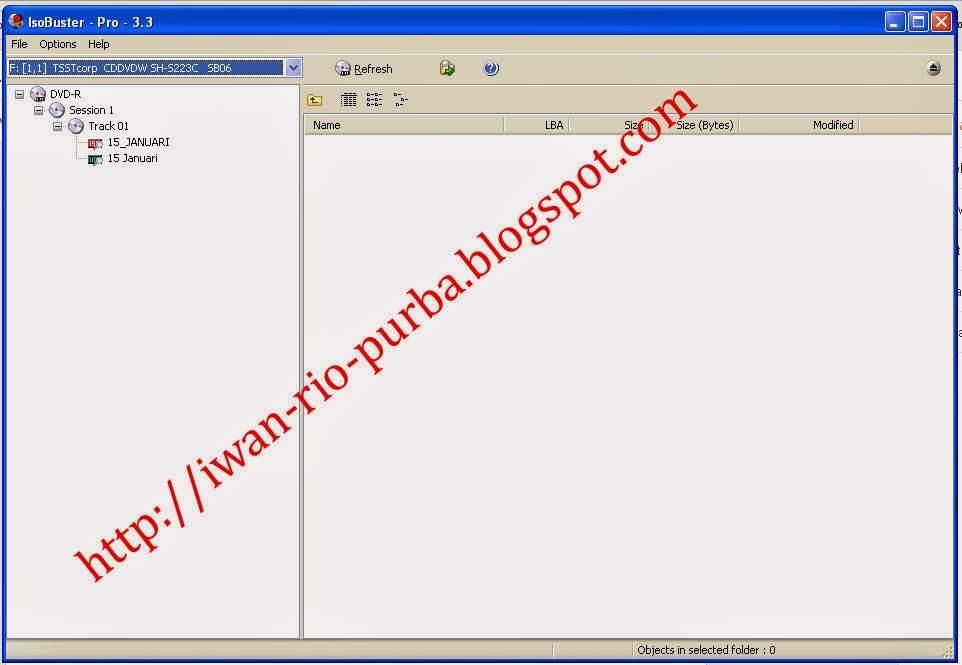
2. Install software tersebut dan jalankan kira-kira tampilannya berikut ini:

3. Kemudian masukkan CD/DVD yang akan kita Buka Proteksinnya Maka akan Muncul Gambar Diatas
4. Jika dalam CD/DVD tersebut terdiri dari beberapa directory maka ambillah directory mana yang akan di Copy. 
5. Kemudian klik kanan File atau Directory lalu pilih Extract. seperti Gambar berikut ini: 


6. Jika dalam proses ekstrac ada terjadi error, klik quit saja untuk melanjutkannya. jika anda tidak mau repot-repot maka centang Quit All pada menu Pesan Tersebut.


Thursday, March 6, 2014

Install Driver Printer Canon IP 2770 Di UBUNTU 11.10

Install driver Printer pada UBUNTU berbeda dengan install driver printer pada Windows. Oleh karena itu saya berniat memberikan catatan yang telah saya lakukan dan berhasil dalam install driver Printer Ubuntu. disini saya mencontohkan untuk jenis printer Canon IP 2770. Berikut ini langkah-langkahnya

  1. Pertama download terlebih dahulu Driver Printer di Website resmi canon dan carilah pilihan untuk system operasi Linux. atau dapat didownload pada web berikut ini: http://support-asia.canon-asia.com/contents/ASIA/EN/0100272002.html
  2. setelah selesai download buka terminal dan masuklah kedalam folder tempat tersimpannya file download tadi. biasanya letak download tersebut adalah pada folder Download, Ketikkan perintah #cd download
  3. setelah masuk pada folder download maka extrack filenya dengan perintah #tar xvf (nama file). nama file hasil download saya adalah seperti ini cnijfilter-ip2700series-3.30-1-i386-deb.tar.gz. maka: # tar xvf cnijfilter-ip2700series-3.30-1-i386-deb.tar.gz
  4. setelah di extrack masuk ke folder tersebut dengan cara #cd cnijfilter-ip2700series-3.30-1-i386-deb.tar.gz
  5. setelah masuk dalam folder lakukan penginstalan dengan mengetik diterminal sbb: #./install.sh
demikianlah pengalaman pribadi saya untuk mengintall driver Printer Canon IP 2770 pada OS Ubuntu 11.10....

semoga bermanfaat....

salam admin.....

Tuesday, November 12, 2013

Mengenal Peripheral Komputer

Mengenal PERIPHERAL Komputer

Peripheral adalah hardware tambahan yang disambungkan ke komputer, biasanya dengan bantuan kabel ataupun sekarang sudah banyak perangkat peripheral wireless. Peripheral ini bertugas membantu komputer menyelesaikan tugas yang tidak dapat dilakukan oleh hardware yang sudah terpasang didalam casing.
1. Peripheral utama (main peripheral)
Yaitu peralatan yang harus ada dalam mengoperasikan komputer. Contoh periferal utama yaitu: monitor, keyboard dan mouse.
2. Peripheral pendukung (auxillary peripheral)
Yaitu peralatan yang tidak mesti ada dalam mengoperasikan komputer tetapi diperlukan untuk kegiatan tertentu. Contohnya yaitu: printer, scanner, modem, web cam dan lain-lain.
Sedangkan berdasarkan proses kerjanya dalam mendukung pengoperasian komputer terbagi menjadi:
1. Perangkat masukan (input)
Adalah perangkat yang digunakan untuk memasukkan data atau perintah ke dalam komputer. Perangkat tersebut antara lain keyboard, mouse, scanner, digitizer, kamera digital, microphone, dan periferal lainnya
2. Perangkat keluaran (output)
Adalah peralatan yang kita gunakan untuk menampilkan hasil pengolahan data atau perintah yang dilakukan oleh komputer. Perangkat tersebut antara lain monitor, printer, plotter, speaker, dan lain lainnya.
Berikut ini contoh jenis-jenis peripheral dengan berbagai tugasnya:

Keyboard:
Berbentuk mirip mesin ketik yang berisi huruf, angka, simbol-simbol khusus serta tombol-tombol fungsi. Gunanya untuk memberi perintah kepada komputer dengan cara menuliskannya atau menekan kombinasi beberapa tombol. Saat ini sejumlah perusahaan seperti Microsoft dan Logitech sudah membuat keyboard tanpa kabel (wireless) yang menggunakan pancaran infrared ataupun radio frequency. 

Mouse:
Alat yang mirip tikus dan terdiri dari dua atau tiga tombol, berfungsi untuk mengendalikan kursor/pointer dilayar monitor dengan cara menggerakkannya maju, mundur atau kesamping. Untuk versi lama, didalamnya terdapat bola karet yang akan menggerakkan roda-roda kecil, yang akan mengatur gerakan kursor/pointer. Sekarang mouse tidak menggunakan bola karet lagi, tetapi menggunakan sinar ataupun laser, biasanya disebut optical mouse atau laser mouse. Mouse biasanya dilengkapi scrolling button untuk memudahkan bergerak turun/naik dilayar monitor. Mouse juga bisa digunakan untuk memainkan game. Kini mouse wireless juga sudah banyak diproduksi.

Light Pen:
Mirip bolpoin biasa, hanya ujungnya memiliki sensor elektromagnetik. Bisa digunakan untuk menulis, tetapi juga mampu membaca kode-kode khusus yang kemudian diterjemahkan oleh komputer.

Track Ball: 
Fungsinya sama persis dengan mouse, hanya tampilannya berbeda. Pada trackball, bola yang menggerakkan kursor/pointer berada diluar dan harus digerakkan oleh jari kita kearah yang kita inginkan. Jika badan mouse harus kita gerakkan seluruhnya diatas meja, badan trackball tetap diam ditempat. Seperti halnya keyboard dan mouse, trackball wireless juga telah ada di pasaran. Bermain game dengan trackball agak lebih sulit dibandingkan mouse.
Monitor :
Bentuknya mirip televisi dan berfungsi menampilkan proses dan hasil pekerjaan komputer. Monitor komputer jaman dulu hanya hitam putih atau monochrome (terkadang dengan tulisan hijau atau orange dan latar belakang hitam). Sekarang monitor semuanya sudah berwarna dan beresolusi tinggi, sehingga kualitas gambar yang dihasilkannya juga jauh lebih bagus.

Monitor juga sudah banyak berubah dari bentuk awalnya, yang berupa CRT Monitor (berbentuk tabung), sekarang sudah menjadi LCD Monitor, bahkan produksi terbaru sekarang sudah menggunakan teknologi LED, yang dinamakan LED LCD Monitor. Daya yang digunakan juga sudah semakin rendah dan ukuran layarnya juga bervariasi dari kecil sampai besar. 

Jenis lainnya yaitu touch screen monitor, yaitu monitor yang dilengkapi dengan teknologi untuk bisa menangkap sentuhan dilayar, jadi pemakai semakin dimanjakan untuk bisa mengoperasikan. Biasanya digunakan untuk tujuan khusus, misalnya di restourant ataupun sebagai media promisi untuk menampilkan informasi, sehingga untuk berinteraksi, pemakai cukup menyentuh layar monitor saja, tanpa perlu menggunakan keyboard atau mouse. 

 Printer :

Digunakan untuk mencetak hasil proses komputer keatas kertas sehingga bisa dibaca. Ada tiga jenis printer yang dikenal luas yaitu dot-matrix printer, inkjet printer, dan laser printer.

Plotter : 
Sama fungsinya dengan printer tetapi khusus untuk mencetak gambar. Kertas yang dipergunakan juga lebih besar dari kertas biasa. Plotter generasi pertama harus dipasangi rapido (pena khusus untuk menggambar), namun sekarang plotter juga terdiri dari inkjet dan laser.

Scanner :
Digunakan untuk mengambil citra cetakan (gambar, foto, tulisan) untuk diolah atau ditampilkan melalui komputer. Ada dua jenis scanner, handy scanner (dipegang dan digerakkan dengan tangan), dan flatbed scanner (serupa mesin fotokopi).

 Zip Drive :
Fungsinya sama dengan disket, ukurannya juga sama 3,5 inci – hanya agak lebih tebal – namun kapasitasnya jauh lebih besar – 100MB yang kira-kira sama dengan 70 disket berkapasitas 1,44MB. Zip drive ini dibuat oleh perusahaan Iomega.

Microphone Dan Speaker :  


Untuk memasukkan dan merekam suara serta mendengarkan hasil rekaman yang sudah disimpan didalam komputer, atau mendengarkan musik dan suara dari CD, MP3 atau game.


Joystick :

Alat berbentuk tongkat kecil (biasanya dilengkapi beberapa tombol dengan fungsi yang bisa diatur) untuk memudahkan bermain game, misalnya mengendalikan pesawat atau mobil. Dapat juga berfungsi sebagai mouse.

 Joypad dan Gamepad :
 
Fungsinya sama dengan joystick hanya bentuknya berbeda, mirip papan kecil yang memiliki pegangan dan diatasnya banyak terdapat tombol-tombol. Juga bisa berfungsi sebagai mouse.

Kamera Digital :

Kerjanya mirip kamera foto biasa, hanya saja hasilnya langsung disimpan dalam format data komputer. Hasil yang diperoleh jauh lebih bagus dibandingkan hasil cetakan film negatif.

  Proyektor :
Berfungsi untuk menampilkan gambar secara besar dilayar, dengan cara menembakan cahaya / memproyeksikan gambar. Dari segi teknologi, proyektor ada dua tipe yaitu proyektor yang menggunakan teknologi DLP dan satu lagi menggunakan teknologi 3 LCD.


Tuesday, October 29, 2013

Basic Input Output System (BIOS)

MACAM-MACAM BIOS


Pengertian BIOS
BIOS adalah tingkatan terendah dari perangkat lunak yang mengkonfigurasi atau memanipulasi perangkat keras. BIOS adalah singkatan dari Basic Input Output System,dalam sistem komputer IBM PC atau kompatibelnya (komputer yang berbasis keluarga prosesor Intel x86) merujuk kepada kumpulan rutin perangkat lunak yang mampu melakukan hal-hal berikut:
1.      Inisialisasi (penyalaan) serta pengujian terhadap perangkat keras (dalam proses yang disebut dengan Power On Self Test, POST)
2.      Memuat dan menjalankan sistem operasi
3.      Mengatur beberapa konfigurasi dasar dalam komputer (tanggal, waktu, konfigurasi media penyimpanan, konfigurasi proses booting, kinerja, serta kestabilan komputer)
4.      Membantu sistem operasi dan aplikasi dalam proses pengaturan perangkat keras dengan menggunakan BIOS Runtime Services.
BIOS menyediakan antarmuka komunikasi tingkat rendah, dan dapat mengendalikan banyak jenis perangkat keras (seperti keyboard). Karena kedekatannya dengan perangkat keras, BIOS umumnya dibuat dengan menggunakan bahasa rakitan (assembly) yang digunakan oleh mesin yang bersangkutan.
Istilah BIOS pertama kali muncul dalam sistem operasi CP/M, yang merupakan bagian dari CP/M yang dimuat pada saat proses booting dimulai yang berhadapan secara langsung dengan perangkat keras (beberapa mesin yang menjalankan CP/M memiliki boot loader sederhana dalam ROM). Kebanyakan versi DOS memiliki sebuah berkas yang disebut "IBMBIO.COM" (IBM PC-DOS) atau "IO.SYS" (MS-DOS) yang berfungsi sama seperti halnya CP/M disk BIOS.Kata BIOS juga dapat diartikan sebagai "kehidupan" dalam tulisan Yunani (Βίος).
Fungsi BIOS

1.   Mengenali semua hardware / perangkat keras yang terpasang pada PC / Komputer.
2.   Inisialisai ( Penyalaan ), serta pengujian terhadap semua perangkat yang terpasang ( Dalam  proses yang dikenal dengan istilah Power On Self Test)
3.   Mengeksekusi MBR ( Master Boot record ) Yang berada pada sector pertama pada harddisk, yang fungsinya ialah untuk memanggil Sistem Operasi dan Menjalankannya.
4.   Mengatur beberapa konfigurasi dasar dalam komputer (tanggal, waktu, konfigurasi media penyimpanan, konfigurasi proses booting/urutan booting, kinerja, serta kestabilan komputer)
5.   Membantu sistem operasi dan aplikasi dalam proses pengaturan perangkat keras dengan menggunakan BIOS Runtime Services.
Macam-macam BIOS
AMI-BIOS 
AMI BIOS  adalah BIOS dikembangkan dan dijual oleh Megatrends Amerika. Hal ini digunakan baik di perusahaan memiliki motherboard dan pada motherboard yang dijual oleh perusahaan lain. American Megatrends adalah satu-satunya pihak ketiga produsen BIOS motherboard juga memproduksi sendiri, meskipun dalam volume yang relatif kecil. Pada 2002, AMI BIOS adalah yang paling populer BIOS firmware untuk PC.
Beep 1x           : RAM rusak atau tidak terpasang dengan benar.
Beep 2x           : Sirkuit gagal mengecek keseimbangan DRAM Parity (sistem memori)
Beep 3x           : BIOS gagal mengakses memori 64KB pertama
Beep 4x           : Timer pada sistem gagal bekerja
Beep 5x           : Motherboard tidak dapat menjalankan prosessor
Beep 6x           : Biasanya menunjukkan keyboard yang rusak, atau tidak terpasang dengan benar
Beep 7x           : Video Mode error.
Beep 8x           : Graphic card rusak atau tidak terpasang dengan benar pada slot.
Beep 9x           : Checksum error ROM BIOS bermasalah
Beep 10x         : CMOS shutdown read/write mengalami errror
Beep 11x         : Checksum-Error. Periksalah baterai CMOS pada motherboard.
1 Beep Panjang dan 3 Beep Pendek            : Conventional/Extended memori rusak
1 beep panjang 8 beep pendek                    : Tes tampilan gambar gagal

Award-BIOS

Beep 1x panjang terus menerus :RAM rusak, atau tidak terpasang dengan benar.
Beep 1x panjang, 1x pendek :Ada masalah dengan RAM atau Motherboard
Beep 1x panjang, 2x pendek : Graphic card rusak atau tidak terpasang dengan benar
Beep 1x panjang, 3x pendek : Keyboard rusak atau tidak terpasang dengan benar
Beep 1x panjang, 9x pendek :Ada masalah dengan Bios / Bios rusak
Beep pendek Tak terputus :Ada masalah dengan penerimaan tegangan (power)
Phoenix-BIOS


Phoenix merupakan salah satu pabrikan BIOS yang dipakai di Indonesia . Mengembangkan dan mendukung perangkat lunak sistem inti untuk komputer pribadi dan perangkat komputasi lainnya. , produk Phoenix – biasa disebut sebagai BIOS (Basic Input / Output System) atau firmware – Dukungan dan mengaktifkan kompatibilitas, konektivitas, keamanan dan pengelolaan berbagai komponen dan teknologi yang digunakan dalam perangkat tersebut. Phoenix Technologies dan IBM mengembangkan El Torito standar.
Beep 1x-1x-4x                         :BIOS mengalami kerusakan.
Beep 1x-2x-1x                         :Motherboard rusak.
Beep 1x-3x-1x            :Ram rusak atau tidak terpasang dengan benar.
Beep 3x-1x-1x             :Motherboard rusak
Beep 3x-3x-4x                         :Graphic card rusak atau tidak terpasang dengan benar.
Konsep kerja bios maupun Prinsip dan Cara Kerja BIOS adalah sebagai berikut :
ü  Pada saat pertama kali motherboard/PC dinyalakan, maka pertama kali bios akan melakukan post cek / self cek pada IC-Bios itu sendiri, Self Cek yang dilakukan oleh bios adalah sesuai konstruksi program yang tertanam dalam eeprom itu sendiri, muali dari header/bootblock/loader sampai dengan MCU(Main Control Unit), Cek yang dilakukan mulai dari syntaxis hubungan bit per bit code program dan korelasi map addressing pada bios dengan external addressing (peripheral yg terpasang pada motherboard)
ü  Jika self cek pada chips/ic-bios itu berhasil maka proses selanjutnya adalah yang sering anda ketahui dan dengar adalah proses BOOTING / Bootstart. Pada saat booting bios akan melakukan cek terhadap validitas kinerja peripheral, mulai dari Motherboard, Processor, RAM, VGA, Sound Card, Hard Disk, Floppy Disk, CD/DVDR/RW, Keyboard, Mouse, Monitor, dan accecories lainnya.
ü  Jika booting berhasil, maka langkah selanjutnya adalah bios akan melakukan proses yang disebut Start-Up, Jika proses booting gagal karena ada salah satu peripheral yang tidak valid kinerjanya/trouble, maka proses booting akan berhenti dan bahkan HANG.
ü  Pada saat start-up yang sebenarnya di cek oleh bios adalah spesifikasi perangkat/peripheral yang tertanam/terpasang dalam CPU/PC seperti store-age, mulai dari IRQ, Spesifikasi Firmware, Kapasitas, Fungsionalitas (Contoh : Hard Drive, Floppy Drive, CD/DVD/R/RW, dan perangkat store-age lain yang terpasang)
ü  Jika validasi dan verifikasi peripheral pada saat proses startup berhasil maka proses selanjutnya adalah membaca OS (Operating System) yang berada pada store-age, Operating System dalam hal ini bisa dari berbagai platform seperti DOS(Disk Operating Sistem), Windows 16-64Bit, Solaris, Linux, Xenix, Unix, Aple, Etc. Jika OS yang berada pada store-age terbaca dan sukses melewati verifikasi maka PC akan masuk pada desktop area / Main Area pada setiap system operasi dari berbagai platform tersebut. Apa saja verifikasi yang dilakukan pada tahap ini? Pada tahap ini verifikasi yang dilakukan system antara lain : MBR(Master Boot Record), Jenis Partisi (FAT, NTFS, Linux, Etc-> sesuai dengan platform system operasi), File System Utama / Boot Loader (Contoh File System Untuk Platform DOS, Windows : MS-DOS.SYS, IO.SYS, Command.com, Drvspace.BIN, AUTOEXEC.BAT). MS-DOS.SYS adalah file system yang menerangkan tentang rumpun dan jenis system operasi yang digunakan. IO.SYS adalah file yang menjelaskan tentang Input Output Unit/Peripheral. Command.com adalah file yang berisi perintah – perintah standard internal pada system operasi terkait. Drvspace.bin adalah file yang menerangkan informasi detail tentang kapasitas dan alokasi store-age. AUTOEXEC.BAT adalah file yang berisi rutin program standard dengan printah perintah internal yang berada pada command.com yang akan langsung di eksekusi pada saat proses booting.
ü  Jika CPU/PC sudah berhasil masuk pada salah satu platform system operasi tersebut, maka proses selanjutnya adalah KERNEL CHECK atau cek pada file KERNEL, File kernel adalah file yang berisi rutin program yang berfungsi sebagai jembatan/gate/komunikator antara HARDAWARE dengan Software (Dalam Hal ini system operasi), File ini biasanya banyak ditemukan pada OS dari berbagai platform khususnya yang memiliki mode GUI (Graphical User Interface).
JIKA proses-proses standard tersebut diatas sudah berhasil dilewati Maka Sistem Operasi dari Berbagai platform akan masuk pada console utama baik dalam bentuk Text mode Maupun Graphical mode (Untuk OS GUI), Untuk yang umum maka anda akan sampai pada desktop area/ main control area pada setiap system operasi dari berbagai platform yg biasa anda gunakan sehari-hari. Itulah GARIS BESAR bagaimana porses booting/startup saat sebuah PC akan digunakan, dan sebenarnya semua proses tersebut di handle oleh chips utama yang bernama BIOS.